


Trước tiên người dùng cần cài đặt Windows 10 và Windows 11 trên máy tính, để kích hoạt windows 10 bằng key bản quyền. Nếu chưa biết cách cài đặt, các bạn tham khảo cách cài windows 10 mà STT đã chia sẻ trong bài trước. Sau khi cài xong, chúng ta đã có thể bắt đầu kích hoạt bản quyền Widows 10, Windows 11 vĩnh viễn rồi đó.
Các phiên bản Windows 10 được hỗ trợ
- Windows 10 Core (Home) & (N)
- Windows 10 CoreSingleLanguage & (N)
- Windows 10 Professional & (N)
- Windows 10 ProfessionalEducation & (N)
- Windows 10 ProfessionalWorkstation & (N)
- Windows 10 Education & (N)
- Windows 10 Enterprise & (N)
- Windows 10 EnterpriseS & (N)
Các phiên bản Windows 11 được hỗ trợ
Hỗ trợ hầu hết các phiên bản Windows 11 mới nhất
Tool Active Windows 10, WINDOWS 11 Online
TẢI Tool Active Windows 10, Windows 11 Online
Kích hoạt Windows 10 Pro 20H2 21H1, WINDOWS 11 vĩnh viễn
– Bước 1: Tạm thời tắt Windows Defender, chương trình diệt virus (vì có thể chặn phần mềm, khiến bạn kích hoạt không thành công).
- Mở ứng dụng Settings.
- Trên cửa sổ Settings, bạn tìm và click chọn Update & security.
- Tiếp theo click chọn Windows Defender.
- Chuyển trạng thái tùy chọn Real-time protection sang OFF.
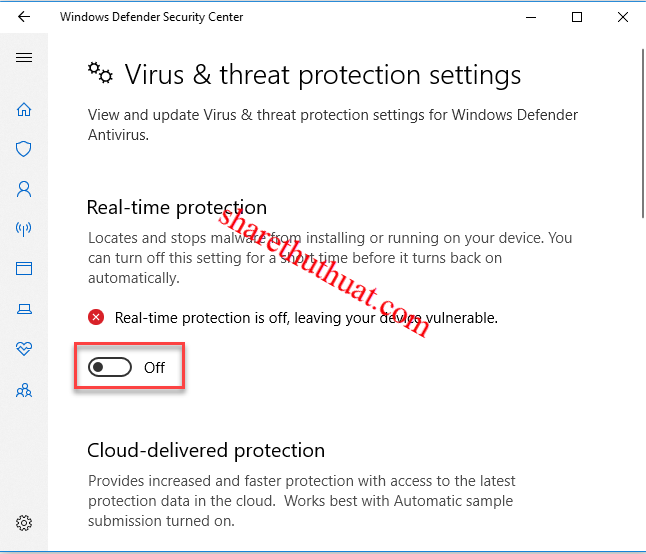
Bước 2: Hãy tải file Active ở phía trên về vào giải nén ra.
Bước 3: Nhấn chuột phải vào file Active => Chọn “Run as Admintrator“.
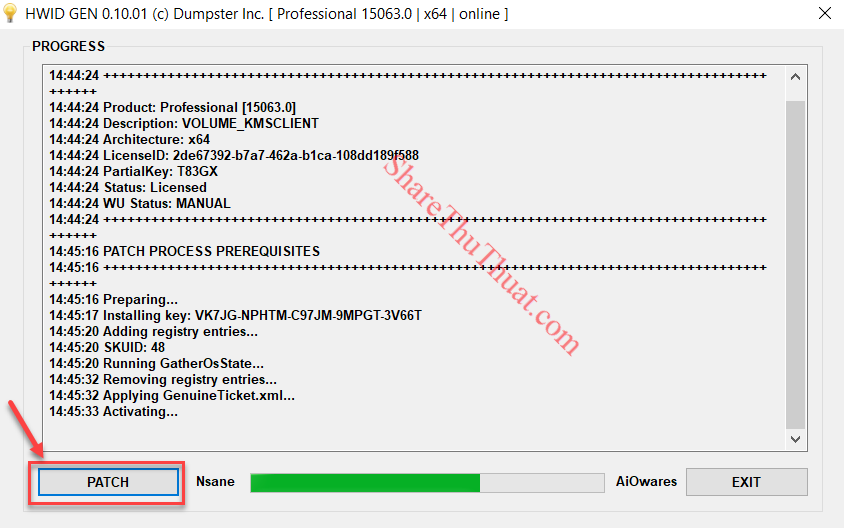
Bước 4: Sau khi mở phần mềm và nhấn PATCH cho chương trình tự động chạy.
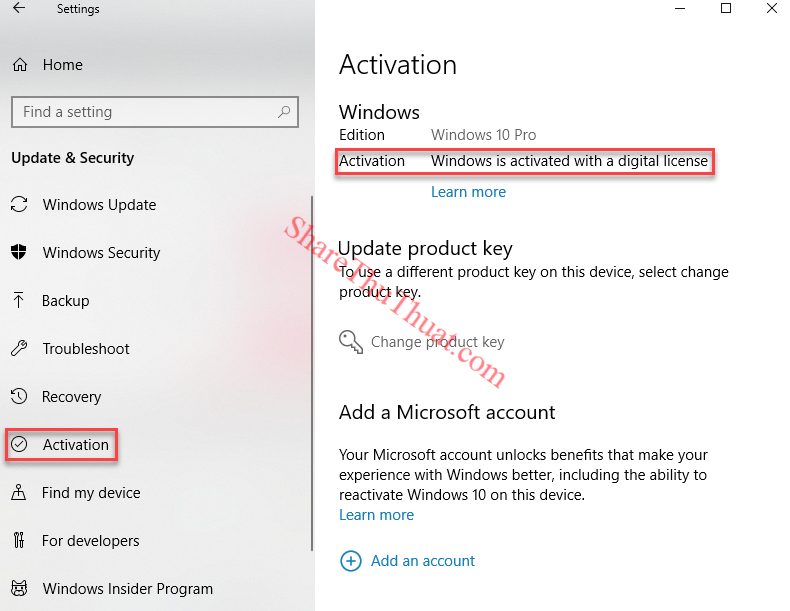
Bước 4: Sau khi phần mềm chạy thành công bạn kiểm tra lại xem Windows đã có bản quyền Kỹ thuật số Digital Licence chưa nhé? Vào Setting => Update & Security => Activation, nếu hiện dòng chữ “Windows is activated with a digital licence” thì là ok rồi nhé!
Bước 7: Bật lại Windows Defender, Quay lại bước 1
Chuyển trạng thái tùy chọn Real-time protection sang ON.
Như vậy, STT đã chia sẽ cách active bản quyền Windows 10 vĩnh viễn thành công 100%. Có thể vì 1 số lý do nào đó mà các bạn active không thành công thì phải để lại Comment bên dưới để STT hỗ trợ giúp bạn.
















Kích hoạt có update thường xuyên được ko? Giá bên mình ntn?
Có update thường xuyên trọn đời, giá 249k
Add ơi, mình gõ pass nhưng nó báo không đúng
bạn có thể gửi lại cho mình xin pass giải nén được không
máy em không hiện file để tải về anh ơi
Mình check vẫn bt nha bạn
[…] Kích hoạt Windows 10 20H2 21H1, Windows 11 key bản quyền vĩnh viễn mới nhất 2022 […]
Đã active thành công, cảm ơn admin rất nhiều <3
cám ơn ad đã làm được, quá nhanh và đơn giản.
AD cho mình hỏi có active được win 10 ltsc 2021 21h2 được ko ạ? Mình cảm ơn!
cam on add nhe
kích hoạt được rồi.
Cảm ơn STT nhé, rất dễ hiểu và dễ thao tác mình làm được rồi
mk sai anh ơi
Mình test pass: ShareThuThuat.com này vẫn đúng bạn nhé!
Cái này có virus ko ad
Không bạn nhé!
em chuột phải vào file giải nén mà không có mục chọn run as admintrator thì phải làm sao ạ
Thường bản win nào cũng có mục này nha. Nếu bạn k có bạn thử chạy không chọn xem sao.
link có vấn đề không ad, tôi không truy cập được?
Đã fix link bạn nhé. Cảm ơn bạn.
Quá tuyệt vời admin ơi, mình làm được rồi, mò cả buổi sáng chỉ có mỗi trang này là làm xuất sắc.
Cám ơn bài viết rất rất nhiều nhé!!
Cảm ơn bạn. Nhớ ghé thăm STT thường xuyên nha 🙂
Pass để giải nén sao mình nhập sharethuthuat.com không được ạ?
Bạn thử pass: ShareThuThuat.com
Mình bị lỗi này ad ơi
Error: 0x80070422 The service cannot be started, either because it is disabled or because it has no enabled devices associated with it. (SWbemObjectEx)
Lỗi này có thể do bản win bạn update bị lỗi rồi!
Ad cho e hỏi là của e hiện Window is activated with a digital license linked to your microsoft account. Sau khi e tải và patch thì vẫn k thay đổi ạ
[…] Xem thêm: Kích hoạt Windows 10 21H1 key bản quyền vĩnh viễn 2021 […]
[…] Download […]
Đang để pass mà active, giờ k nhận pass nữa, giờ lấy pass kiểu gì ạ
Pass giải nén: sharethuthuat.com nhé!
active thành công nhưng update được không bạn ?
Update thỏa mái nha!
cảm ơn ad và các anh em web sharthuthuat rất rất nhiều ạ!!
Thanks ad rất nhiều, đã kích hoạt thành công. Ad cho em hỏi thêm là sau khi kích hoạt rồi thì mở Windows Defender lại bình thường ạ?
tôi đã active được rồi thì phần : Chuyển trạng thái tùy chọn Real-time protection sang OFF. (có chuyển về ON ) ko add ? xin cảm ơn !
Active xong nên chuyển về on để cho window defender tiếp tục bảo vệ máy tính nha bn